Von Rendero | Aktualisiert am 12. September 2026
Rendero nutzen
- Was du vorbereiten solltest
- Eine Skizze, ein Clay-Render, eine exportierte Modellansicht oder ein vorhandenes Bild als PNG, JPG oder WebP.
- Was du machen kannst
- Erzeuge ein Bild aus deiner Vorlage und steuere Überarbeitungen anschließend mit Anweisungen, ausgewählten Bereichen und den von deiner Engine unterstützten Referenzfunktionen.
- Was du prüfen solltest
- Vergleiche Kamera, Öffnungen und Materialgrenzen mit der Vorlage. Übertrage freigegebene Entwurfsänderungen in dein Modell und die Projektunterlagen.
Zwei veröffentlichte Beispiele für Ausgangsansichten prüfen
So funktionieren Credits
Kostenlose Konten erhalten bei der Registrierung einmalig 50 Start-Credits. Diese Credits werden nicht jeden Monat aufgefüllt.
Die Rendering-Kosten hängen vom Modell, der Auflösung und bei manchen Engines auch von der Verarbeitungszeit ab. Hochskalieren verbraucht zusätzliche Credits. Die App zeigt dein verbleibendes Guthaben an.
Plane bei einem Projekt weitere Versuche und Überarbeitungen ein. Ein Credit-Guthaben entspricht keiner festen Anzahl fertiger Bilder.
Vergleiche mit KI-Architekturvisualisierung Materialien, Licht und Atmosphäre aus einer Skizze, Modellansicht oder einem vorhandenen Rendering. Prüfe jedes Ergebnis am Entwurf: Eine plausible Fassadenfuge, Treppe oder Spiegelung kann erfunden sein.
Wähle den Workflow nach dem vorhandenen Ausgangsmaterial
- Eine Skizze: beschneide und bereinige die Zeichnung, bevor du Materialien oder Kontext untersuchst. Folge der Anleitung zur Skizzenvorbereitung.
- Ein Clay-Rendering: nutze seine neutralen Flächen für Oberflächenstudien und prüfe dabei die sichtbare Geometrie. Der Clay-Leitfaden enthält veröffentlichte Modell- und Präsentationsbilder zum Prüfen.
- Ein SketchUp-Modell: speichere die Kamera und exportiere ein gut lesbares Bild. Folge dem SketchUp-Exportworkflow.
- Eine Innenraumansicht: vergleiche Paletten und Licht und prüfe dann Öffnungen, Bewegungsflächen und Einbauten. Nutze den Innenraum-Workflow mit Checkliste.
- Ein vorhandenes Rendering: wähle den zu ändernden Bereich und prüfe seine Grenze. Der Leitfaden zur Auswahlprüfung zeigt, was vor einer lokalen Änderung zu kontrollieren ist.
Exportiere eine Ansicht für Rendero mithilfe der SketchUp-Anleitung, der Revit-Anleitung (auf Englisch) oder der Rhino-Anleitung (auf Englisch).
Ein Vorschlag für die Bewertung
Mit diesen vier Bezeichnungen schlagen wir vor, den Zweck eines Bildes zu beschreiben. Sie sind weder Branchenstandard noch Genauigkeitszertifikat.
- Exploratives Bild: Wird intern genutzt, um Stimmung, Charakter oder eine grobe Materialrichtung zu testen. Große Abweichungen sind zulässig; erfundene Details sind zu erwarten.
- Prüfbild: zum Vergleich definierter Optionen. Prüfe, ob Kamera und Hauptgeometrie gleich bleiben, damit der Vergleich aussagekräftig ist.
- Präsentationsbild: am aktuellen Entwurf geprüft und geeignet, dem Kunden die Entwurfsabsicht zu erklären. Kennzeichne wichtige Materialien oder Details, die noch offen sind.
- Technisches oder Freigabebild: soll genaue Produkte, Maße, Details oder vertragliche Zusagen abbilden. Belege diese Elemente mit einem kontrollierten Modell, Zeichnungen, Listen und verifizierten Spezifikationen. Ein KI-Bild allein reicht als Nachweis nicht aus.
Lies die Fassade, bevor du die Oberfläche beurteilst
Vergleiche im veröffentlichten Clay-Haus-Beispiel unten die drei hohen Glasöffnungen, die Dachsilhouette und den niedrigeren Seitenanbau. Prüfe dann Fensterteilungen, Fassadenfugen und das Gelände am Pool. Entscheide, welche Änderungen zur Studie passen und welche am Modell korrigiert werden müssen.

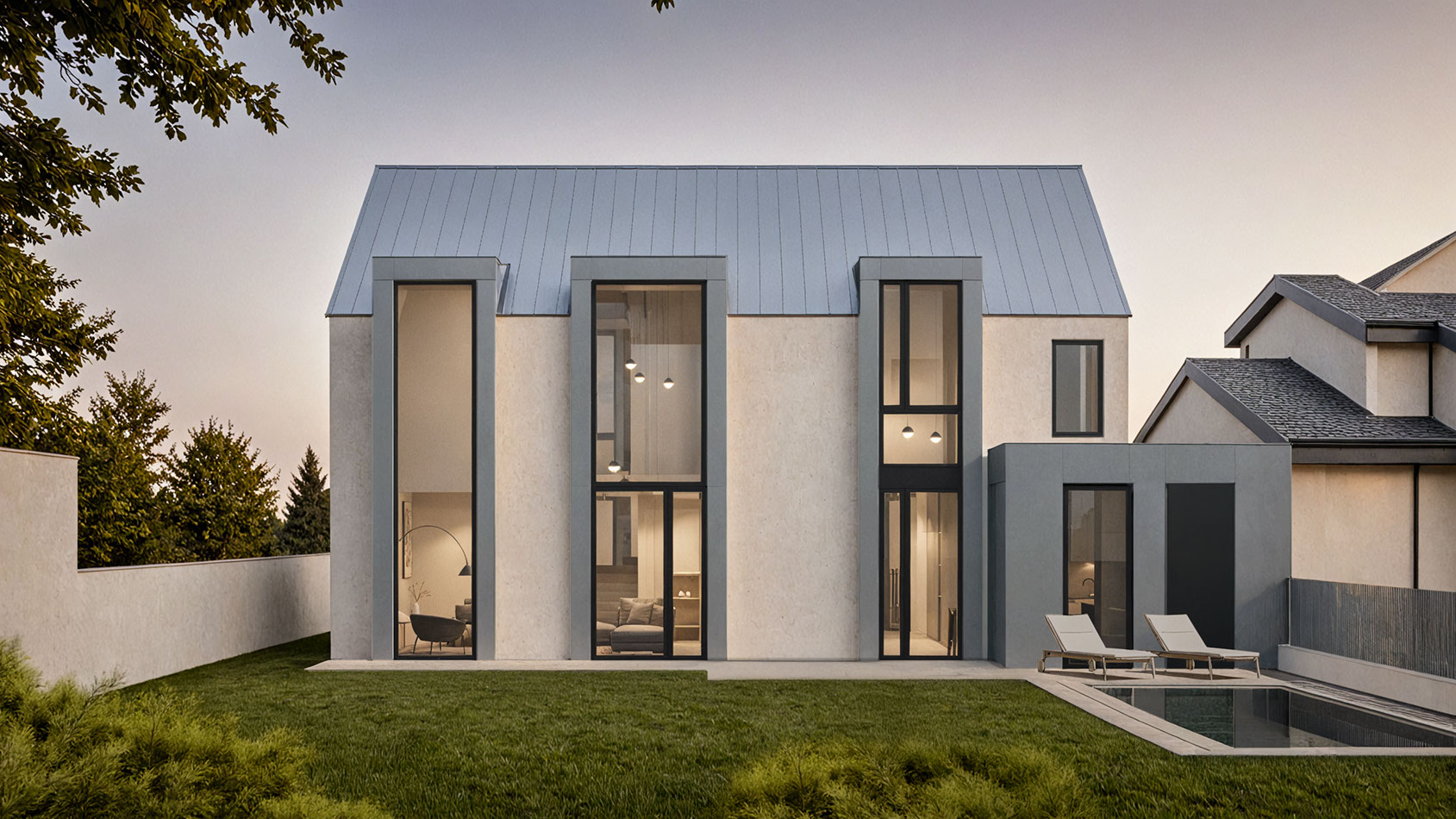
Dies sind vorhandene Rendero-Demobilder mit übereinstimmender Fassadengeometrie. Die vollständigen ursprünglichen Generierungsdaten sind nicht verfügbar. Nutze sie zur visuellen Prüfung; sie belegen kein wiederholbares Ergebnis und kennzeichnen kein Kundenprojekt. Der vollständige Clay-Leitfaden erläutert Herkunft und Prüfpunkte.
Abschließende Prüfliste für Architekten
- Vergleiche Silhouette, Ebenen, Öffnungen und Kamera mit dem Ausgangsmodell.
- Prüfe Treppen, Geländer, Balkone, Dachkanten, Anschlüsse und wiederholte Elemente.
- Kontrolliere Materialmaßstab, Ausrichtung, Fugen und Übergänge.
- Achte auf unmögliche Schatten, Spiegelungen, Verglasungen, Vegetation, Menschen und Fahrzeuge.
- Kläre, welche Produkte und Details festgelegt und welche nur visuelle Platzhalter sind.
- Frage dich, ob das Bild die beabsichtigte Entwurfsfrage beantwortet, ohne eine neue aufzuwerfen.
- Kennzeichne das Bild ehrlich, wenn es explorativ ist oder ungeklärte Entwurfsannahmen enthält.
Rendero akzeptiert Ausgangsbilder und Referenzen zur Erzeugung visueller Optionen und Bearbeitung ausgewählter Bereiche. Behalte dein SketchUp-, Revit-, Rhino- oder Blender-Modell als Entwurfsdokumentation. Nutze bei der nächsten Prüfung den Workflow für Kundenpräsentationen, um die Entscheidung hinter jeder Option zu benennen.