Di Rendero | Aggiornato il 12 settembre 2026
Usare Rendero
- Cosa preparare
- Uno schizzo, un render senza materiali, una vista esportata del modello o un’immagine esistente salvata in PNG, JPG o WebP.
- Cosa puoi fare
- Genera un’immagine dalla fonte, poi guida le modifiche con istruzioni, aree selezionate e le opzioni di riferimento supportate dal tuo motore.
- Cosa controllare
- Confronta l’inquadratura, le aperture e i confini dei materiali con l’originale. Riporta le modifiche progettuali approvate nel modello e nei documenti di progetto.
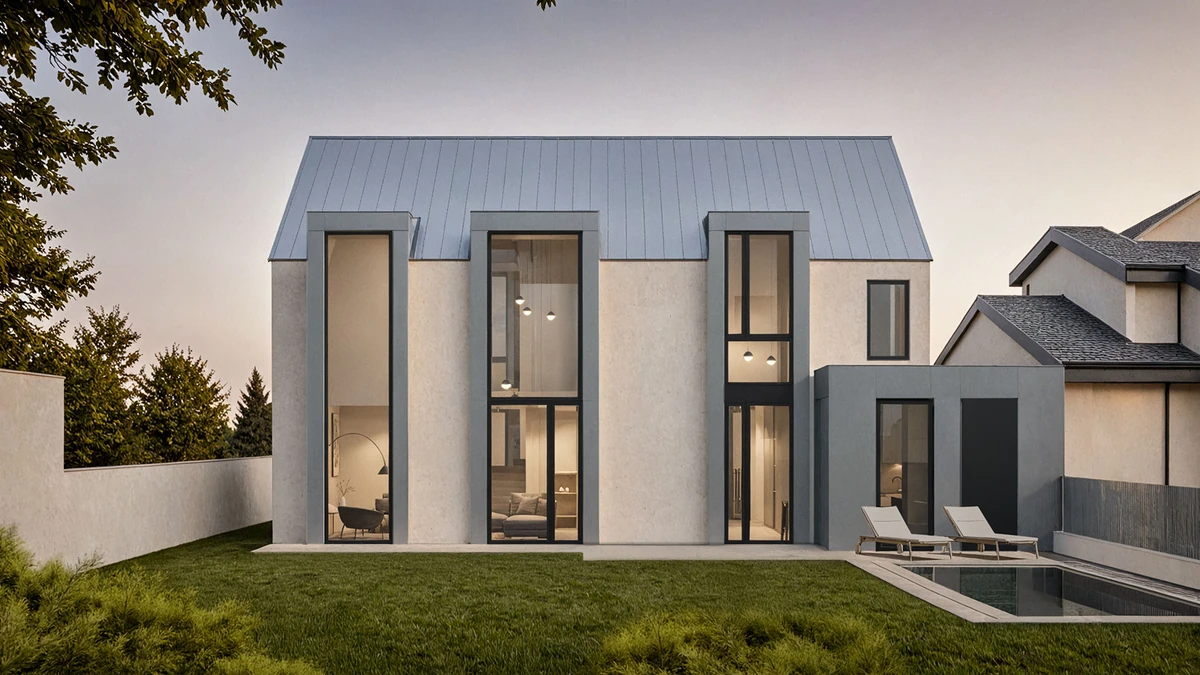
Esamina due esempi pubblicati di viste di partenza
Come funzionano i crediti
Gli account gratuiti ricevono 50 crediti iniziali una sola volta, alla registrazione. Questi crediti non si rinnovano ogni mese.
Il costo del rendering varia in base al modello, alla risoluzione e, per alcuni motori, al tempo di elaborazione. L’ingrandimento richiede crediti aggiuntivi. L’app mostra il saldo rimanente.
Tieni conto di nuovi tentativi e modifiche quando pianifichi un progetto. Un saldo di crediti non corrisponde a un numero fisso di immagini finite.
Prima di generare un'immagine di presentazione, annota quale decisione deve sostenere. Uno studio di facciata può confrontare laterizio e intonaco minerale. Una vista dell'atrio può aiutare a scegliere tra luce diurna e serale. Sono brief diversi, anche quando partono dallo stesso modello.
Dal concept alla presentazione al cliente in 7 passaggi
- Definisci la decisione. Scrivi una frase che spieghi cosa l’immagine deve aiutare a decidere: calore della facciata, densità del paesaggio, atmosfera della hall, contrasto dei materiali o altro.
- Prepara l'immagine di base adatta. Usa una vista con volumi leggibili e geometria sufficiente a spiegare il progetto. Elimina guide, segnaposto e oggetti accidentali che l'IA potrebbe interpretare come progetto. Per prepararla, consulta le guide allo schizzo, al clay render o all'esportazione da SketchUp.
- Separa elementi fissi e variabili. Tra i primi possono rientrare volumi, quote dei piani, aperture, struttura, percorsi e camera. Tra i secondi, carattere dei materiali, vegetazione, arredi, meteo e luce. Sono requisiti da controllare, non garanzie del prompt.
- Scrivi un brief visivo. Descrivi tipo di progetto, materiali, contesto e illuminazione. Esplicita i vincoli fissi. Indica quale parte dell'immagine di riferimento vuoi usare.
- Genera opzioni confrontabili. Mantieni la stessa fonte e cambia una variabile progettuale alla volta. Registra modello, dimensioni di output, riferimenti e altre impostazioni disponibili con ogni risultato.
- Rifinisci localmente la direzione scelta. Esamina la selezione prima di correggere facciata, pavimentazione, vegetazione, vetrate o luce. Dopo la modifica, verifica anche l'area circostante.
- Fai una revisione da architetto. Confronta l’immagine con modello e disegni attuali, verifica ogni decisione che il cliente potrebbe leggere alla lettera e descrivi l’immagine secondo il suo stato reale.
Esempio di brief: confrontare tre direzioni di facciata
Immagina un piccolo edificio culturale con volumi, ingresso e ritmo delle finestre concordati. La revisione deve stabilire quale direzione di facciata e vegetazione sviluppare. È un brief ipotetico, non un progetto di studio documentato.
Mantieni la stessa camera per tre studi identificati: facciata minerale chiara con vegetazione rada, muratura più calda con alberi maturi e rivestimento ventilato scuro con piazzale urbano. Questi confrontano direzioni complessive. Per isolare l'effetto della finitura di facciata, usa la stessa vegetazione in tutti gli studi.
Controlla ingresso, larghezza delle aperture e quote dei piani prima di presentare le opzioni. Una versione che sposta una finestra va corretta, anche se i materiali risultano convincenti.
Cosa cambia nelle diverse fasi?
- Concept: ammetti una maggiore varietà visiva, ma mantieni leggibili i volumi principali e la relazione con il sito.
- Sviluppo del progetto: restringi la palette e controlla aperture approvate, proporzioni, percorsi e logica dell'involucro.
- Revisione con il cliente: mostra meno opzioni, tra loro confrontabili, ed esplicita la decisione dietro ogni immagine.
- Presentazione finale: usa una scena 3D controllata quando prodotti esatti, punti di vista ripetibili o aspettative contrattuali lo richiedono. Verifica le immagini consegnate rispetto alla scena e alle specifiche.
Cosa il cliente può interpretare come una promessa
Un’immagine pronta per il cliente è chiara, coerente e adatta alla decisione da discutere. È stata verificata rispetto al progetto e non presenta contraddizioni visive evidenti. Può comunque rappresentare materiali, piante, arredi o dettagli non ancora specificati.
Prima di presentare, esamina aperture, elementi di facciata ripetuti, linee strutturali, parapetti, scale, riflessi, confini dei materiali, persone, veicoli e paesaggio. Se un elemento può essere letto come un impegno, verificalo oppure spiega che l’immagine rappresenta un’intenzione, non una specifica finale.
Aggiungi a ogni immagine una breve nota su opzione, decisione in esame e materiali o dettagli irrisolti. Conserva la vista di partenza con la presentazione, così il team può verificare un'apertura o una quota contestata.
Usa il modello di note per la verifica dei render per salvare fonte, impostazioni, risultati e decisione di revisione. La guida alla visualizzazione architettonica spiega cosa può dimostrare ciascuna immagine.