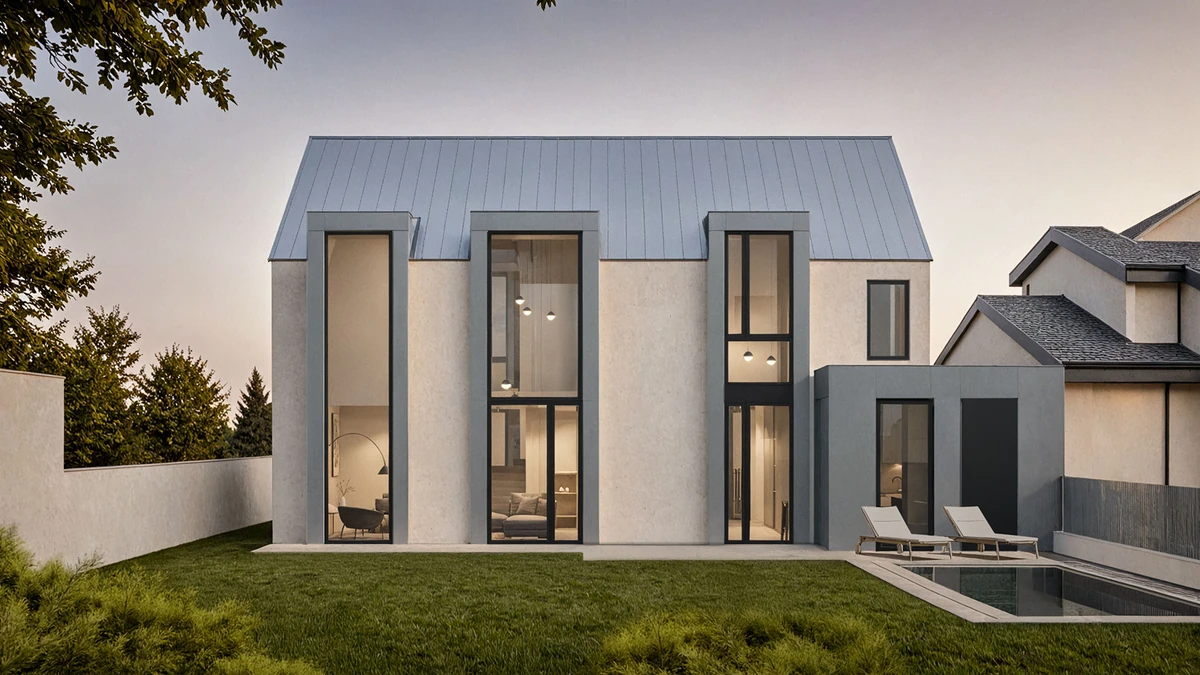
Par Rendero | Mise à jour le 12 septembre 2026
Utiliser Rendero
- Ce qu’il faut préparer
- Un croquis, un rendu sans matériaux, une vue de modèle exportée ou une image existante enregistrée au format PNG, JPG ou WebP.
- Ce que vous pouvez faire
- Générez une image à partir de votre source, puis guidez les retouches à l’aide de consignes, de zones sélectionnées et des options de référence prises en charge par votre moteur.
- Points à vérifier
- Comparez le cadrage, les ouvertures et les limites des matériaux avec la source. Reportez les modifications de conception validées dans votre modèle et les documents du projet.
Examinez deux exemples publiés de vues sources
Comment fonctionnent les crédits
Les comptes gratuits reçoivent 50 crédits de départ une seule fois, à l’inscription. Ces crédits ne sont pas renouvelés chaque mois.
Le coût du rendu varie selon le modèle, la résolution et, pour certains moteurs, le temps de traitement. L’agrandissement consomme des crédits supplémentaires. L’application affiche votre solde restant.
Prévoyez de nouveaux essais et des retouches lorsque vous planifiez un projet. Un solde de crédits ne correspond pas à un nombre fixe d’images finalisées.
Avant de générer une image de présentation, notez la décision qu’elle doit éclairer. Une étude de façade peut comparer la brique et l’enduit minéral. Une vue de hall peut aider le client à choisir entre lumière du jour et éclairage du soir. Les programmes diffèrent, même s’ils partent du même modèle.
Du concept à la présentation au client en 7 étapes
- Définissez la décision. Écrivez une phrase décrivant ce que l’image doit aider l’équipe ou le client à choisir : chaleur de la façade, densité paysagère, ambiance du hall, contraste des matériaux ou autre.
- Préparez une image de base adaptée. Choisissez une vue dont les volumes sont lisibles et la géométrie suffisante pour expliquer le projet. Retirez guides, éléments provisoires et objets accidentels que l’IA pourrait interpréter comme faisant partie du projet. Consultez les guides de préparation d’esquisse, de rendu neutre ou d’export SketchUp.
- Distinguez les éléments fixes et variables. Les volumes, niveaux de plancher, ouvertures, structure, circulations et caméra peuvent rester fixes. L’aspect des matériaux, les plantations, le mobilier, la météo et la lumière peuvent varier. Ce sont des exigences à vérifier, pas des garanties fournies par la consigne.
- Rédigez un programme visuel. Décrivez le type de projet, les matériaux, le contexte et l’éclairage. Précisez les contraintes fixes. Indiquez quelle partie d’une image de référence vous souhaitez utiliser.
- Générez des options comparables. Conservez la même source et ne modifiez qu’une variable de conception à la fois. Consignez avec chaque résultat le modèle, les dimensions de sortie, les références et les autres réglages disponibles.
- Affinez localement la direction retenue. Examinez la sélection avant de corriger façade, revêtement de sol, végétation, vitrage ou éclairage. Vérifiez les alentours après la retouche.
- Procédez à une vérification d’architecte. Comparez l’image au modèle et aux dessins actuels, vérifiez chaque décision que le client pourrait prendre au pied de la lettre et qualifiez l’image selon son statut réel.
Exemple de programme : comparer trois directions de façade
Imaginez un petit équipement culturel dont les volumes, la position de l’entrée et le rythme des fenêtres sont convenus. La revue doit déterminer la direction à développer pour la façade et les plantations. Il s’agit d’un programme hypothétique, pas d’un projet d’agence documenté.
Gardez la même caméra pour préparer trois études nommées : façade minérale claire et plantations clairsemées, maçonnerie plus chaude et arbres adultes, bardage sombre et parvis urbain. Elles comparent des orientations d’ensemble. Pour isoler l’effet de la finition de façade, utilisez les mêmes plantations dans chaque étude.
Vérifiez l’entrée, les largeurs d’ouverture et les niveaux de plancher avant de présenter les options. Une version qui déplace une fenêtre doit être corrigée, même si ses matériaux paraissent convaincants.
Qu’est-ce qui change à chaque étape du projet ?
- Conception initiale : autorisez davantage de variation visuelle, mais gardez lisibles les volumes essentiels et leur rapport au site.
- Développement du projet : resserrez la palette et vérifiez les ouvertures validées, les proportions, les circulations et la logique de l’enveloppe.
- Revue avec le client : présentez moins d’options, mais comparables, et explicitez la décision associée à chaque image.
- Présentation finale : utilisez une scène 3D maîtrisée lorsque des produits précis, des points de vue reproductibles ou des engagements contractuels l’exigent. Vérifiez les images livrées par rapport à cette scène et aux spécifications.
Ce que le client peut interpréter comme un engagement
Une image prête à présenter est claire, cohérente et adaptée à la décision du moment. Elle a été vérifiée par rapport au projet et ne contient pas de contradictions visuelles évidentes. Elle peut néanmoins représenter des matériaux, plantations, meubles ou détails qui ne sont pas encore prescrits.
Avant la présentation, examinez ouvertures, éléments de façade répétés, lignes structurelles, garde-corps, escaliers, reflets, limites de matériaux, personnes, véhicules et paysage. Si un élément peut être interprété comme une promesse, vérifiez-le ou expliquez que l’image exprime une intention de projet plutôt qu’une spécification définitive.
Ajoutez à chaque image une courte note précisant l’option, la décision à examiner et les matériaux ou détails encore ouverts. Conservez la vue source avec la présentation pour que l’équipe puisse vérifier une ouverture ou un niveau discuté.
Utilisez le modèle de notes de revue de rendu pour conserver source, réglages, résultats et décision de validation. Le guide de visualisation architecturale explique ce que chaque image peut étayer.