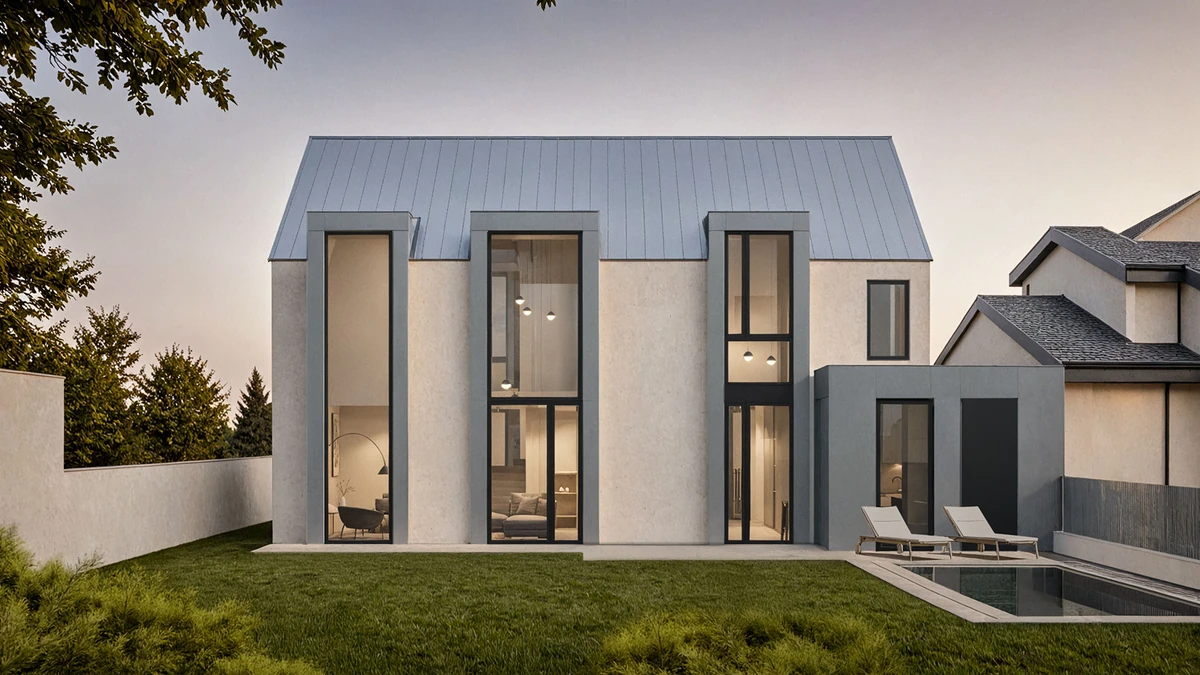
Por Rendero | Actualizado el 12 de septiembre de 2026
Usar Rendero
- Qué preparar
- Un boceto, un render sin materiales, una vista exportada del modelo o una imagen existente guardada en PNG, JPG o WebP.
- Qué puedes hacer
- Genera una imagen a partir del original y guía los ajustes con instrucciones, zonas seleccionadas y las opciones de referencia que admita tu motor.
- Qué comprobar
- Compara el encuadre, los huecos y los límites entre materiales con el original. Traslada los cambios de diseño aceptados al modelo y a los documentos del proyecto.
Examina dos ejemplos publicados de vistas originales
Cómo funcionan los créditos
Las cuentas gratuitas reciben 50 créditos iniciales una sola vez, al registrarse. Estos créditos no se renuevan cada mes.
El coste del renderizado varía según el modelo, la resolución y, en algunos motores, el tiempo de procesamiento. La ampliación consume créditos adicionales. La aplicación muestra tu saldo restante.
Ten en cuenta los nuevos intentos y los ajustes al planificar un proyecto. Un saldo de créditos no equivale a un número fijo de imágenes terminadas.
Antes de generar una imagen de presentación, anota qué decisión debe ayudar a tomar. Un estudio de fachada puede comparar ladrillo y revoco mineral. Una vista del vestíbulo puede ayudar a elegir entre luz diurna y nocturna. Son encargos diferentes, aunque partan del mismo modelo.
Del concepto a la presentación al cliente en 7 pasos
- Define la decisión. Escribe una frase que describa qué debe ayudar a decidir la imagen al equipo o al cliente: calidez de la fachada, densidad del paisaje, atmósfera del vestíbulo, contraste de materiales u otra cuestión.
- Prepara una imagen de base adecuada. Usa una vista con volúmenes legibles y geometría suficiente para explicar el proyecto. Elimina guías, elementos provisionales y objetos accidentales que la IA pueda interpretar como diseño. Consulta las guías de bocetos, renders con materiales neutros o exportación de SketchUp.
- Separa lo fijo de lo variable. Los elementos fijos pueden incluir volúmenes, niveles de forjado, huecos, estructura, circulaciones y cámara. Los variables pueden ser el carácter de los materiales, la vegetación, el mobiliario, el clima y la luz. Son requisitos que hay que comprobar, no garantías del prompt.
- Redacta un encargo visual. Describe el tipo de proyecto, los materiales, el contexto y la iluminación. Explicita las condiciones fijas e indica qué parte de una referencia quieres utilizar.
- Genera opciones comparables. Mantén la misma fuente y cambia una variable de diseño cada vez. Registra con cada resultado el modelo, el tamaño de salida, las referencias y los demás ajustes disponibles.
- Refina por áreas la dirección elegida. Examina la selección antes de corregir la fachada, el pavimento, la vegetación, el acristalamiento o la iluminación. Revisa el entorno tras la edición.
- Revisa con criterio de arquitecto. Compara la imagen con el modelo y los planos actuales, comprueba cada decisión que el cliente pueda interpretar literalmente e identifica la imagen según su estado real.
Ejemplo de encargo: comparar tres propuestas de fachada
Imagina un pequeño edificio cultural con volúmenes, posición del acceso y ritmo de ventanas acordados. La revisión debe decidir qué propuesta de fachada y vegetación desarrollar. Es un encargo hipotético, no un proyecto documentado de un estudio.
Mantén la misma cámara al preparar tres estudios identificados: fachada mineral clara con vegetación dispersa, fábrica de tonos cálidos con árboles adultos y revestimiento ventilado oscuro con una explanada urbana. Comparan propuestas generales. Para aislar el efecto del acabado de fachada, usa la misma vegetación en todos los estudios.
Comprueba el acceso, la anchura de los huecos y los niveles de forjado antes de presentar las opciones. Una versión que desplaza una ventana necesita corrección aunque los materiales resulten convincentes.
¿Qué cambia en cada fase del proyecto?
- Diseño conceptual: permite una mayor variedad visual, pero mantén legibles los volúmenes principales y la relación con el lugar.
- Desarrollo del diseño: concreta la paleta y comprueba los huecos aprobados, las proporciones, las circulaciones y la lógica de la envolvente.
- Revisión con el cliente: presenta menos opciones, pero comparables, y aclara qué decisión plantea cada imagen.
- Presentación final: usa una escena 3D controlada cuando lo exijan productos exactos, puntos de vista reproducibles o compromisos contractuales. Verifica las imágenes entregadas frente a la escena y las especificaciones.
Lo que el cliente puede interpretar como un compromiso
Una imagen lista para el cliente es clara, coherente y adecuada para la decisión que se va a debatir. Se ha contrastado con el diseño y no contiene contradicciones visuales evidentes. Aun así, puede representar materiales, plantaciones, mobiliario o detalles que todavía no se han especificado.
Antes de presentar, revisa huecos, elementos repetidos de fachada, líneas estructurales, barandillas, escaleras, reflejos, límites entre materiales, personas, vehículos y paisaje. Si un elemento puede interpretarse como un compromiso, verifícalo o explica que la imagen expresa una intención de diseño, no una especificación final.
Añade a cada imagen una nota breve con la opción, la decisión que se revisa y los materiales o detalles pendientes. Guarda la vista de origen con la presentación para que el equipo pueda comprobar un hueco o nivel en discusión.
Usa la plantilla de notas de revisión del render para guardar la fuente, los ajustes, los resultados y la decisión. La guía de visualización arquitectónica explica qué puede respaldar cada imagen.