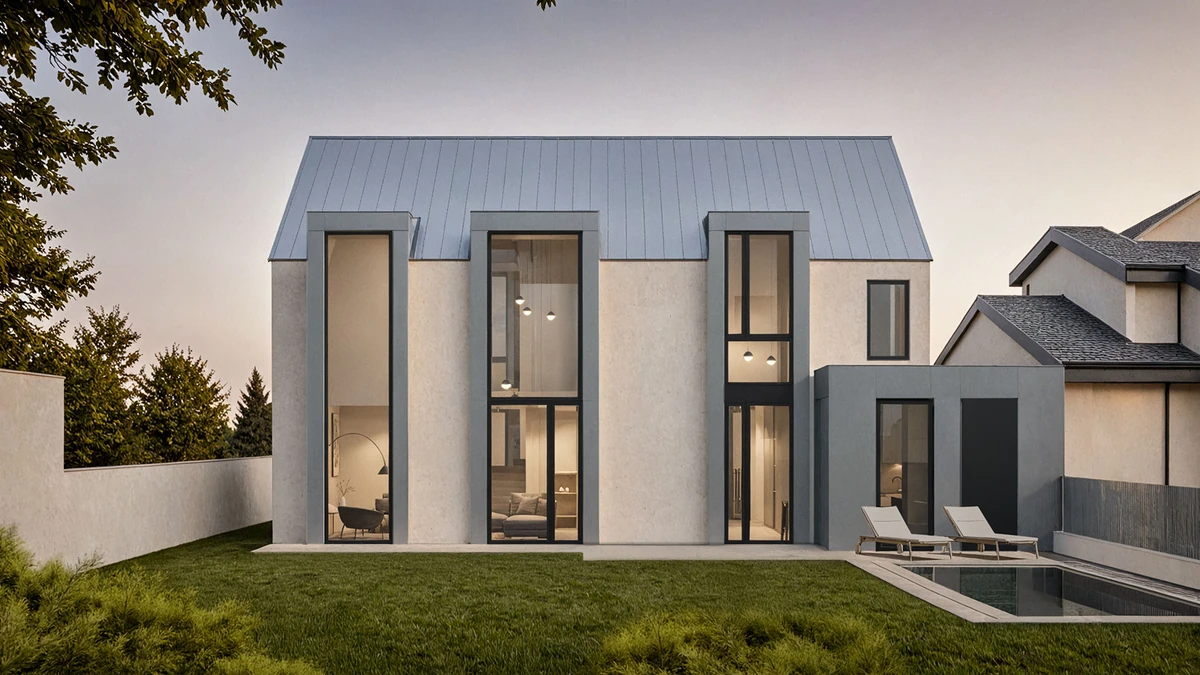
Rendero | 2026年9月12日更新
Renderoの使い方
- 用意するもの
- PNG、JPG、WebP形式で保存したスケッチ、クレイレンダー、モデルビューの書き出し画像、または既存の画像。
- できること
- 元の画像からビジュアルを生成し、プロンプト、選択範囲、使用するエンジンに対応した参照画像の設定で修正を進めます。
- 確認する点
- カメラ位置や画角、開口部、素材の境界を元の画像と照合してください。採用した設計変更は、モデルと設計図書にも反映させます。
クレジットの仕組み
無料アカウントには、登録時に一度だけ50クレジットが付与されます。このクレジットは毎月補充されません。
レンダリングに必要なクレジットはモデルや解像度によって異なり、一部のエンジンでは処理時間にも左右されます。アップスケールには別途クレジットを使います。残高はアプリで確認できます。
プロジェクトの計画には、再生成や修正の分も見込んでください。クレジット残高から、完成画像を何枚作れるかが一律に決まるわけではありません。
プレゼンテーション画像を生成する前に、その画像で何を判断するのか書いておきます。ファサードではレンガと鉱物系左官仕上げを比較するかもしれません。ロビーでは昼光と夜間照明の選択を支えるかもしれません。同じモデルから始めても、課題は異なります。
構想から施主へのプレゼンテーションまで7ステップ
- 判断することを決めます。外壁の暖かみ、植栽の密度、ロビーの雰囲気、素材の対比など、画像によってチームや施主が何を決めるのかを1文で書きます。
- 適切なベース画像を用意する。 建物のボリュームが読み取れ、計画を説明する形状が十分に見えるビューを使います。AIが設計要素と受け取る可能性のあるガイド、仮のオブジェクト、不要な物体は取り除きます。準備についてはスケッチ、クレイレンダー、SketchUpの書き出しのガイドを参照してください。
- 固定する要素と変更できる要素を分ける。 固定要素にはボリューム、床レベル、開口部、構造、動線、カメラなどがあります。変更可能な要素には素材の印象、植栽、家具、天候、光などがあります。これらは確認すべき条件であり、プロンプトによる保証ではありません。
- 視覚的な課題を書く。 建物の用途、素材、周辺環境、照明を説明します。固定条件を明記し、参照画像のどの部分を使うのか示します。
- 比較できる案を生成する。 同じ元画像を使い、設計上の変数を1つずつ変えます。各出力とともに、モデル、出力サイズ、参照画像、その他の利用可能な設定を記録します。
- 選んだ方向性を部分的に調整する。 ファサード、舗装、植栽、ガラス、照明を直す前に選択範囲を確認します。編集後は周囲も点検します。
- 建築家として結果を確認します。現行のモデルや図面と比較し、施主が実物どおりと受け取りそうな判断事項をすべて確認して、画像の実際の位置付けを明示します。
想定課題:ファサードの3つの方向性を比較する
ボリューム、入口位置、窓のリズムが合意済みの小規模な文化施設を想定します。検討するのは、どのファサードと植栽の方向性を進めるかです。これは仮定の課題であり、記録された設計事務所の実案件ではありません。
カメラを固定して、名前を付けた3案を用意します。明るい鉱物系の外壁と控えめな植栽、暖かみのある組積造と成木、暗めの通気外壁と都市的な前庭です。これらは全体の方向性を比較する案です。外壁仕上げだけの影響を確かめるには、すべての案で同じ植栽を使います。
提示前に入口、開口幅、床レベルを確認します。素材が本物らしくても、窓が移動した案は修正が必要です。
設計の段階ごとに何が変わりますか?
- コンセプト設計:表現の幅を広く取りつつ、基本的なボリュームと敷地との関係は読み取れるようにします。
- 設計の具体化: 素材を絞り込み、承認済みの開口部、プロポーション、動線、外皮の構成を確認します。
- クライアントとの検討: 比較しやすい少数の案を示し、それぞれの画像で判断する内容を明確にします。
- 最終プレゼンテーション: 正確な製品、再現できる視点、契約上の要件が必要なら、管理された3Dシーンを使います。納品画像をそのシーンと仕様に照合します。
クライアントが確約と受け取るかもしれない要素
施主に提示できる画像とは、明快で一貫性があり、その場の判断に適した画像です。設計との照合が済み、明らかな視覚的矛盾がないことが必要です。それでも、まだ指定されていない素材、植栽、家具、ディテールが描かれている場合があります。
提示前に、開口部、外壁の反復要素、構造の線、手すり、階段、反射、素材の境界、人物、車両、外構を確認します。何かが約束として受け取られそうなら、それを検証するか、最終仕様ではなく設計意図を示す画像だと説明します。
各画像に、案の名称、検討中の判断、未決定の素材や詳細を短く添えます。プレゼンテーションには元のビューも残し、開口部やレベルに疑問が出た際に確認できるようにします。
レンダリング確認記録テンプレートに元画像、設定、出力、検討の判断を保存します。建築ビジュアライゼーションガイドでは、各画像がどのような根拠になるかを説明しています。