
Rendero nutzen
- Was du vorbereiten solltest
- Ein Ausgangsbild und eine beabsichtigte Änderung für den Vergleich der in deinem Konto verfügbaren Modelle.
- Was du machen kannst
- Wähle aus den Modellen und den Optionen 1K, 2K oder 4K deines Tarifs. Referenzunterstützung und gelieferte Bildabmessungen unterscheiden sich je nach Modell; prüfe das heruntergeladene Ergebnis.
- Was du prüfen solltest
- Vergleiche den bearbeiteten Bereich und seine Umgebung mit derselben Vorlage. Berücksichtige verworfene Versuche und Korrekturen bei der Bewertung des Ergebnisses und seines Credit-Verbrauchs.

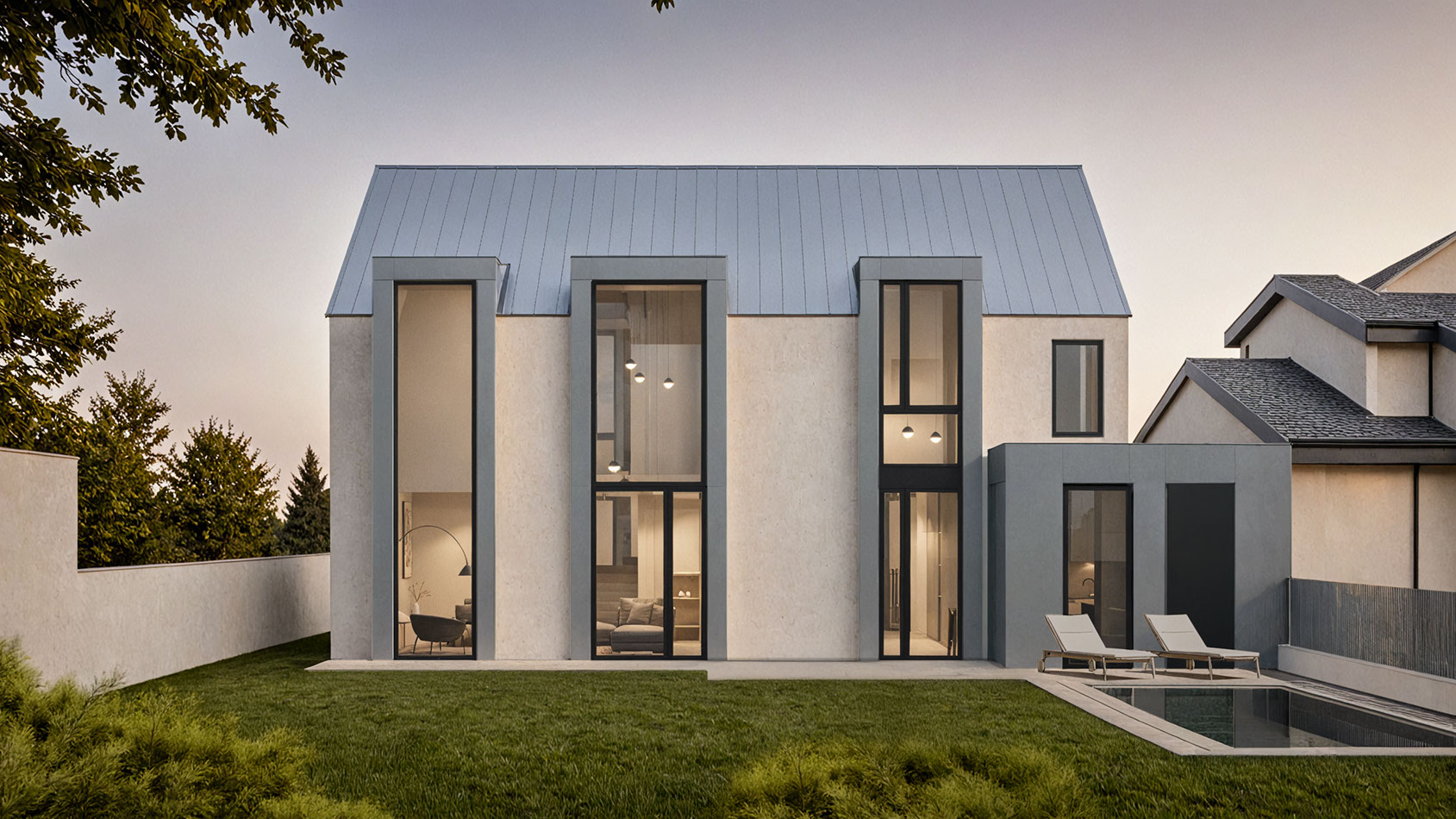
Von Rendero veröffentlichte Modell- und Präsentationsbilder derselben Fassade. Die ursprüngliche Anweisung, Engine, Einstellungen, Versuche, Dauer und der Credit-Verbrauch wurden nicht mit diesen Dateien dokumentiert. Das Fassadenbeispiel und die Grenzen der Dokumentation prüfen
Details ansehen, die du rund um eine Auswahl prüfen solltest
So funktionieren Credits
Kostenlose Konten erhalten bei der Registrierung einmalig 50 Start-Credits. Diese Credits werden nicht jeden Monat aufgefüllt.
Die Rendering-Kosten hängen vom Modell, der Auflösung und bei manchen Engines auch von der Verarbeitungszeit ab. Hochskalieren verbraucht zusätzliche Credits. Die App zeigt dein verbleibendes Guthaben an.
Plane bei einem Projekt weitere Versuche und Überarbeitungen ein. Ein Credit-Guthaben entspricht keiner festen Anzahl fertiger Bilder.
Mit einem Architekturbild arbeiten
Rendero akzeptiert Skizzen, Clay-Renderings, exportierte Modellansichten, vorhandene Visualisierungen und Referenzbilder. Du bereitest ein Ausgangsbild vor, wählst die verfügbaren Rendering-Einstellungen und erzeugst eine Bildversion zur Prüfung. Das Ausgangsmodell bleibt in deiner Modellierungsanwendung.
Wähle für eine lokale Materialstudie ein Szenensegment und beschreibe die Oberfläche mit Prompt oder Referenz. Prüfe die Grenze vor dem Rendern und kontrolliere die Ausgabe anschließend an Rahmen, Ecken und angrenzenden Flächen. Segmentierung hilft, die Bearbeitung zu lenken; generierte Öffnungen und Details können sich trotzdem ändern.
Die Schritte zur Bildvorbereitung und Prüfung findest du im SketchUp-Workflow, im Clay-Rendering-Workflow und im Leitfaden zur Segmentprüfung.
Renderos angegebene kostenpflichtige Tarife
Die Preisseite nennt die folgenden monatlichen Tarife pro Person. Der Credit-Verbrauch hängt von Modell, Auflösung und Vorgang ab; ein Kontingent entspricht keiner festen Anzahl fertiger Bilder.
| Tarif | Preis / Monat | Monatliche Credits | Vorgesehene Nutzung |
|---|---|---|---|
| Lite | $19 | 300 | Einige Bilder pro Monat, studentische Konzepte und frühe Ideen |
| Starter | $39 | 700 | Regelmäßige kreative Arbeit und frühe Kundenvisualisierungen |
| Studio | $99 | 2,500 | Architekten und Büros mit mehreren Projekten |
| Pro | $299 | 9,000 | Teams und intensive Nutzer mit hohem Rendering-Volumen |
Kostenlose Konten erhalten bei der Registrierung einmalig 50 Start-Credits. Diese Credits werden nicht jeden Monat aufgefüllt.
Verfügbare Engines und Auflösungen hängen von deinem Tarif ab. Prüfe deine Kontooptionen, bevor du eine Engine für ein Projekt auswählst. Höhere Tarife können neben dem Volumen auch den Modellzugang ändern.
Ein Ergebnis vor der Präsentation prüfen
Nutze ein Ausgangsbild aus deinem üblichen Workflow und definiere die gewünschte Änderung. Halte die Quelle neben der generierten Version, um Kamera, Silhouette, Öffnungen und Materialgrenzen zu prüfen. Erfasse Vorbereitung, Wiederholungsversuche, Korrekturzeit und Credit-Verbrauch, bevor du über die Nutzbarkeit entscheidest.
Unser Vergleich von elf Rendering-Werkzeugen beschreibt dokumentierte Eingabe- und Bearbeitungsabläufe. Auch andere Produkte akzeptieren Bilder und bieten Bearbeitungen ausgewählter Bereiche an; vergleiche die Funktionen, die du für deine Aufgabe brauchst.
Lies Renderos Produktfakten und Grenzen sowie die aktuellen Tarife und probiere den Workflow dann mit einem Bild aus deinem eigenen Projekt.