執筆:Rendero | 編集部の見解更新日:2026年9月8日
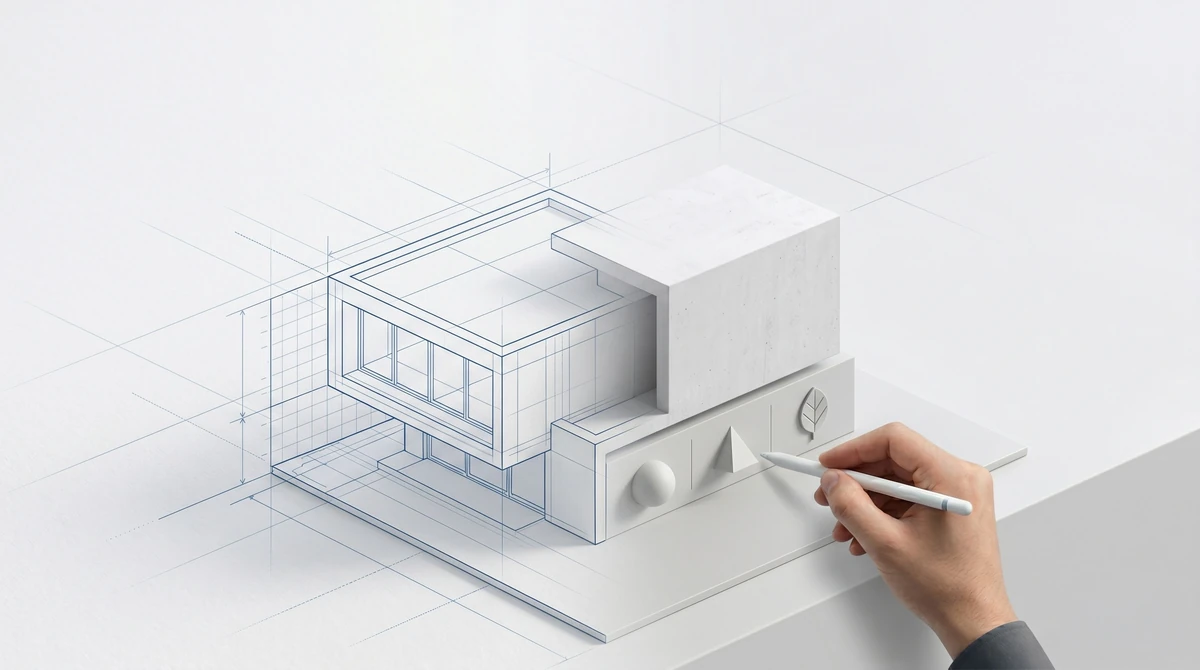
窓の通りをそろえ、開口部の位置を保ち、素材を自然につなぎ、家具のスケールを合わせる。画像が本物らしく見えても、建築家にはこうした確認が必要です。
Renderoは、モデル選択、参照画像、選択領域の編集を画像の制作フローにまとめています。これらの機能で変更内容を指定できますが、結果は元の設計と比較する必要があります。
確認中に元画像を参照できるようにする
カメラ、形状、プロポーションの基準となったビューを保存します。後の画像で仕上げが良くなっても窓枠がずれたら、元画像が却下の明確な根拠になります。どの画像がモデルと一致していたか分からないまま見栄えだけが整っていくと、確認が難しくなります。
編集前に領域を点検する
ファサードからガラスにはみ出した選択範囲では、誤った境界を使って編集することになります。生成前に細い枠、手すり、接する端部を確認します。結果でも選択範囲外の詳細を含め、同じ境界を再確認してください。
私たちの50画像による選択範囲ベンチマークでは、マスクの結果とトレードオフを記録しています。最終レンダリングの品質を測ったり、建物が維持されることを証明したりするテストではありません。図解の選択ガイドで境界の確認方法を示しています。
理由を説明できるモデル比較にする
利用できるモデルを比較するときは、元画像と意図する編集をそろえます。モデル、解像度、設定、結果を記録してください。より役立つ出力があれば、入口が読み取れる、窓配置が保たれた、仕上げが参照画像に近いなど、理由を具体的に挙げます。
モデルへのアクセスと解像度は、アカウントのプランによって異なります。モデルが多いだけでは、どの出力を採用すべきかは分かりません。モデル選択ガイドでは、確認済みの機能と、条件をそろえたテストが必要な性能の主張を分けています。
次の修正の前に、採用、再調整、却下のいずれかと、その判断につながった詳細を画像に添えて保存します。